Bienvenidos al nuevo sitio de la Copa Nacional de Distancia. La nueva direcci�n de la CND es la siguiente: http://cnd.favl.info
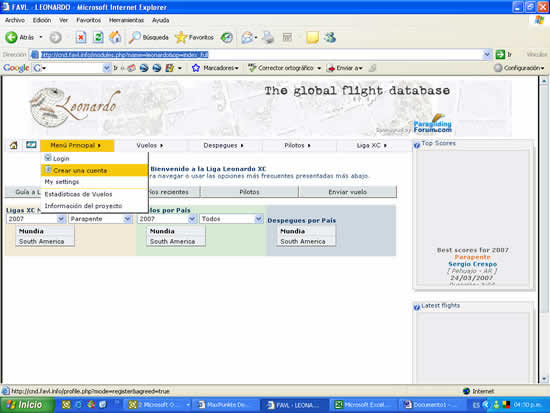
El primer paso es registrarse en la nueva p�gina de la CND de la FAVL. Para ello, una vez en cargada la p�gina, desplegar el Men� Principal y seleccionar Crear una cuenta, como se muestra a continuaci�n:
2. DATOS BASICOS PARA LA REGISTRACION
| |
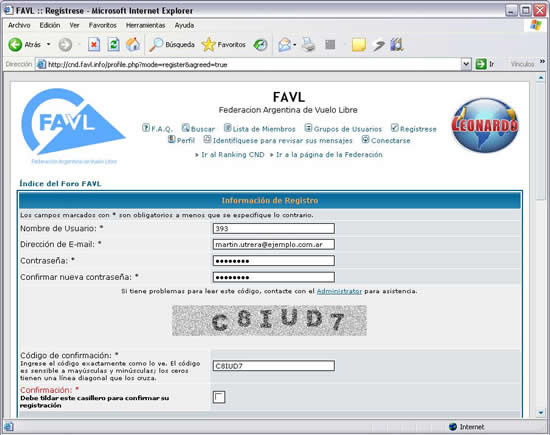
En la imagen que se muestra a continuaci�n se encuentra la pantalla de registraci�n. En ella se debe ingresar, como datos m�nimos, el número de licencia donde dice 'Nombre de Usuario' (solo se acepta el número de licencia como nombre de usuario), una direcci�n de correo v�lida, contrase�a y el c�digo de confirmaci�n que se genera autom�ticamente.
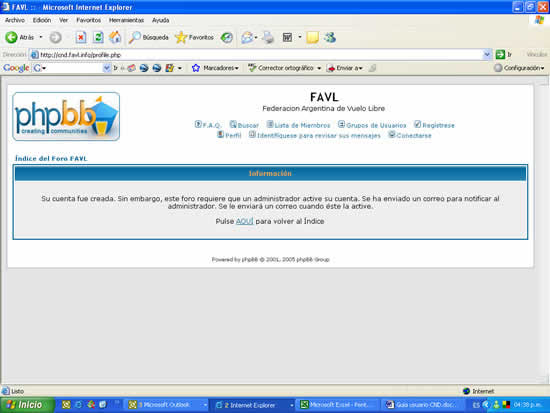
A continuaci�n se muestra el mensaje luego de una registraci�n exitosa:
Como se menciona anteriormente, la aprobaci�n final para la creaci�n de la cuenta se realiza por los administradores de la FAVL. Una vez que el administrador valida los datos recibir� un correo notific�ndole el alta de la cuenta.
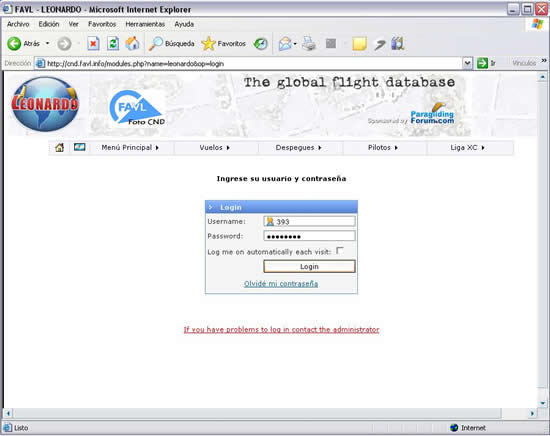
Una vez que se recibe el correo de confirmaci�n ya se puede proceder al ingreso, tal como se muestra a continuaci�n.
El siguiente paso una vez iniciada la sesi�n en el sistema es completar el perfil del piloto.
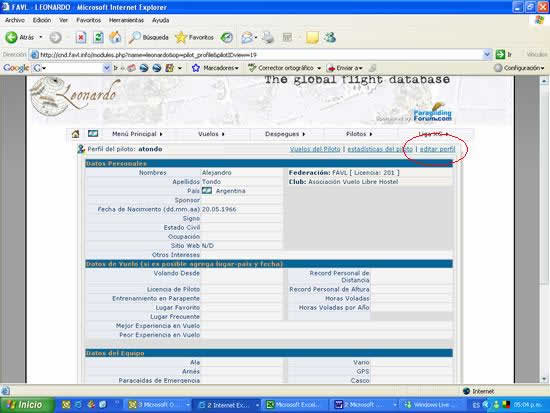
Los datos b�sicos que se deben ingresar son nombre y apellido, pa�s, fecha de nacimiento, n�mero de licencia y club, tal como se muestra a continuaci�n. Para poder editar estos datos utilizar el enlace editar perfil que se muestra en la esquina superior derecha (marcado con un c�rculo rojo en la imagen siguiente).
Una vez completado los campos se debe utilizar el bot�n Enviar � Cambiar Datos que se encuentra al final de la p�gina. Al realizar esta operaci�n se volver� a la pantalla anterior donde se mostrar� los datos actualizados.
El ranking puede visualizarse utilizando el men� Liga XC y seleccionado el submen� Copa Nacional de Distancia.
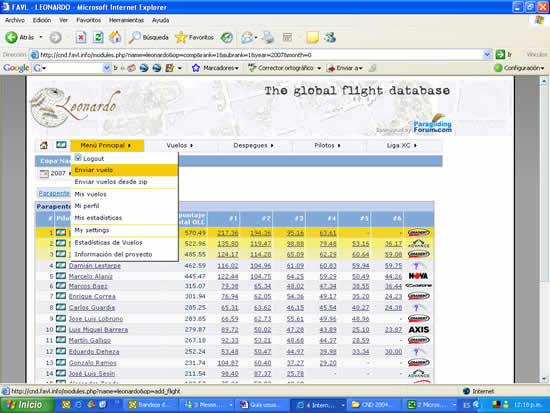
Para enviar un nuevo vuelo es necesario ir al Men� Principal y elegir la opci�n Enviar Vuelo.
IMPORTANTE: Utilizando el MaxPunkte y haciendo los seteos necesarios, el env�o de vuelos a la CND es autom�tico si est�n conectados a Internet.
Para que el vuelo sea autom�ticamente reconocido por la CND es necesario descargarlo del GPS utilizando MaxPunkte (explicado en siguientes puntos). De no realizarse el procedimiento de esta forma, el vuelo puede no ser validado (el sistema que utiliza la CND tiene validaci�n del G-Record) y por lo tanto no ser� mostrado en el Ranking.
Si bien los administradores de la FAVL reciben un correo cada vez que se env�a un vuelo, es posible que si el vuelo no est� validado �stos tengan que hacerlo manualmente. En caso de que un vuelo no sea validado y hayan pasado dos semanas desde que se envi� se sugiere contactar con la comisi�n de la CND.
IMPORTANTE: El 1� de Octubre de 2007 es la fecha l�mite para la validaci�n manual de vuelos. A partir de esa fecha los vuelos que no hayan sido ingresados a trav�s del MaxPunkte corren peligro de no ser validados. El piloto es el �nico responsable de asegurarse la validaci�n de sus vuelos.
8. MAXPUNKTE: CONFIGURACION INICIAL
| |
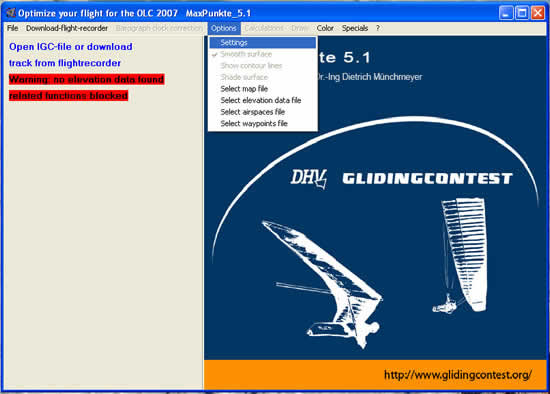
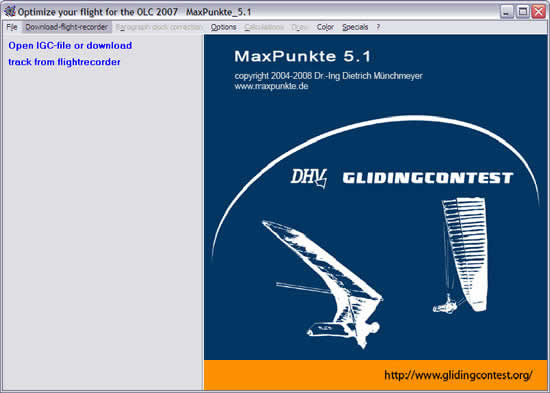
Primero ir a Options - Settings
Esta es la parte m�s importante de la configuraci�n, porque nos permite bajar los vuelos desde el GPS y enviarlos a la CND en UN SOLO PASO !!!
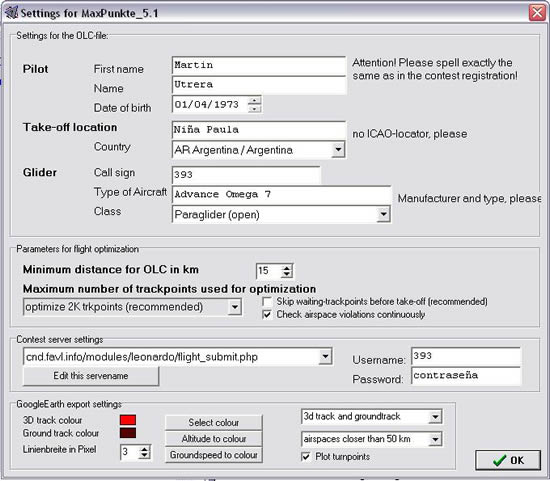
Lo m�s importante de esta p�gina es:
1. Poner el Nombre y Apellido exactamente como lo ingresaron en el registro en la CND(Leonardo) al actualizar el perfil, idem con la fecha de nacimiento
2. En Class poner Paraglider(sport)
3. En Contest Server Settings utilizar el bot�n Edit this servename y all� poner la siguiente direcci�n:
cnd.favl.info/modules/leonardo/flight_submit.php
4. En Username poner el número de licencia
5. En Password poner la contrase�a con la que se registraron en la CND
6. El resto de los datos lo ingresan con informaci�n de su despegue habitual, su vela, etc. El Call Sign no es algo importante (se usa para el OLC)
Al terminar hacer clic en OK
9. MAXPUNKTE: DESCARGA Y ENVIO DEL TRACK
| |
Luego de configurar todo seg�n el instructivo hay que:
a.) Bajar el track al programa (Download-flight-recorder)
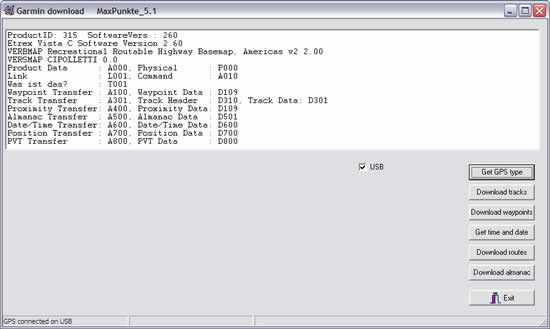
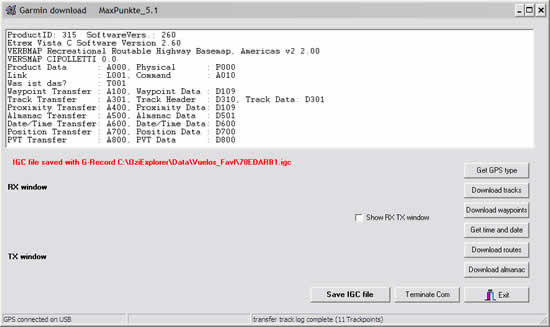
a.1) Primero pide reconocimiento del GPS (Get GPS type)
a.2) Si la comunicaci�n esta ok, habilita el bot�n de bajar tracks (Download tracks)
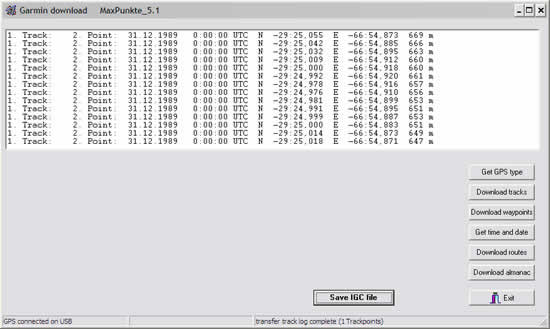
a.3) Continuar con "grabar .igc" ( Save IGC file)
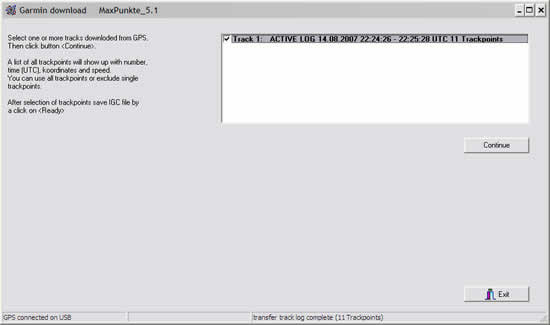
a.4) Tildar el track a grabar y Continue
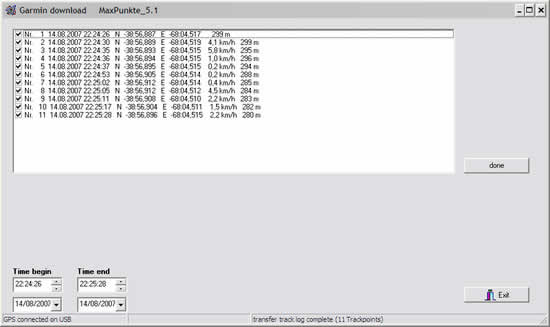
a.5) En la pagina siguiente podemos acotar un poco la hora de comienzo y fin del vuelo (para el caso que hayamos tenido prendido el gps estando detenidos), y dar done
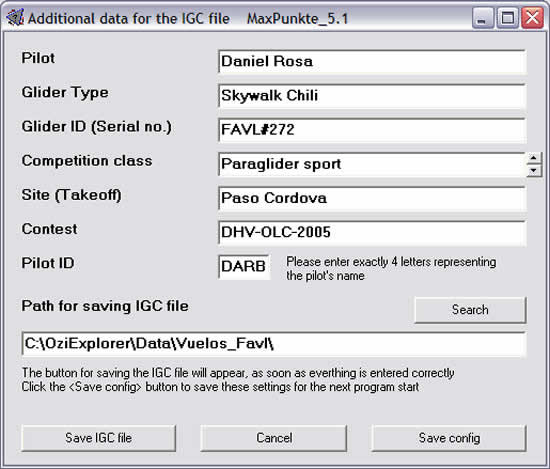
a.6) En este punto va a aparecer la pantalla donde tenemos que dar los datos personales y del lugar de vuelo, recien entonces va a habilitar el boton Save IGC file
Una vez que esta grabado vas a volver a la pagina que vimos en a.3) dar EXIT
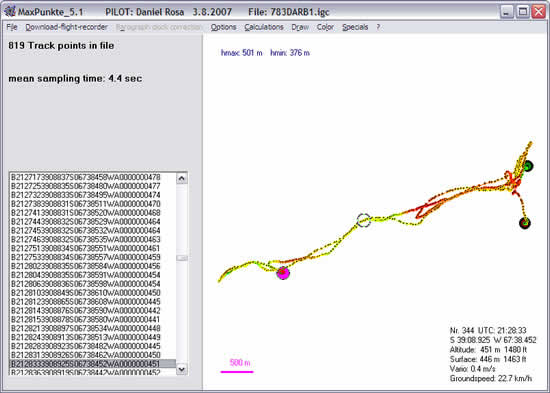
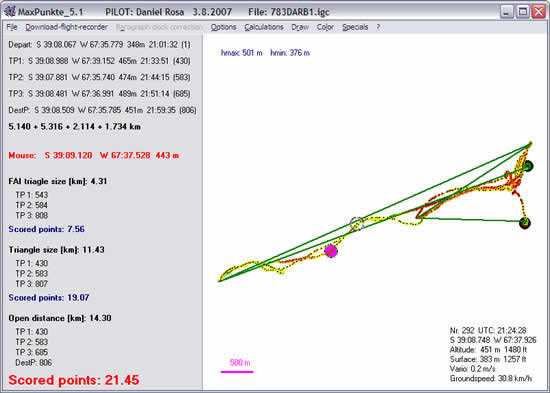
En este punto ya se va a poder ver el track graficado en la pantalla principal, sin embargo todav�a no se a poder mandar hasta que no haya sido Optimizado
b.) ir a la pesta�a "Calculations" y elegir la ultima opcion (Optimize waypoints)
Si el track esta correcto y validado, entonces si se puede enviar.
c.) ir a la pesta�a "FILES" y seleccionar "OLC direct anuncement"
Se va a abrir otra pantalla y te va a dar un numero de registro y Listo!!
|